更快、更安全、更智能的浏览体验
谷歌浏览器 (Chrome) 旨在为您提供快速、稳定且安全的网络浏览,支持 Windows、Mac、Android 和 iOS 设备,并实现无缝同步。
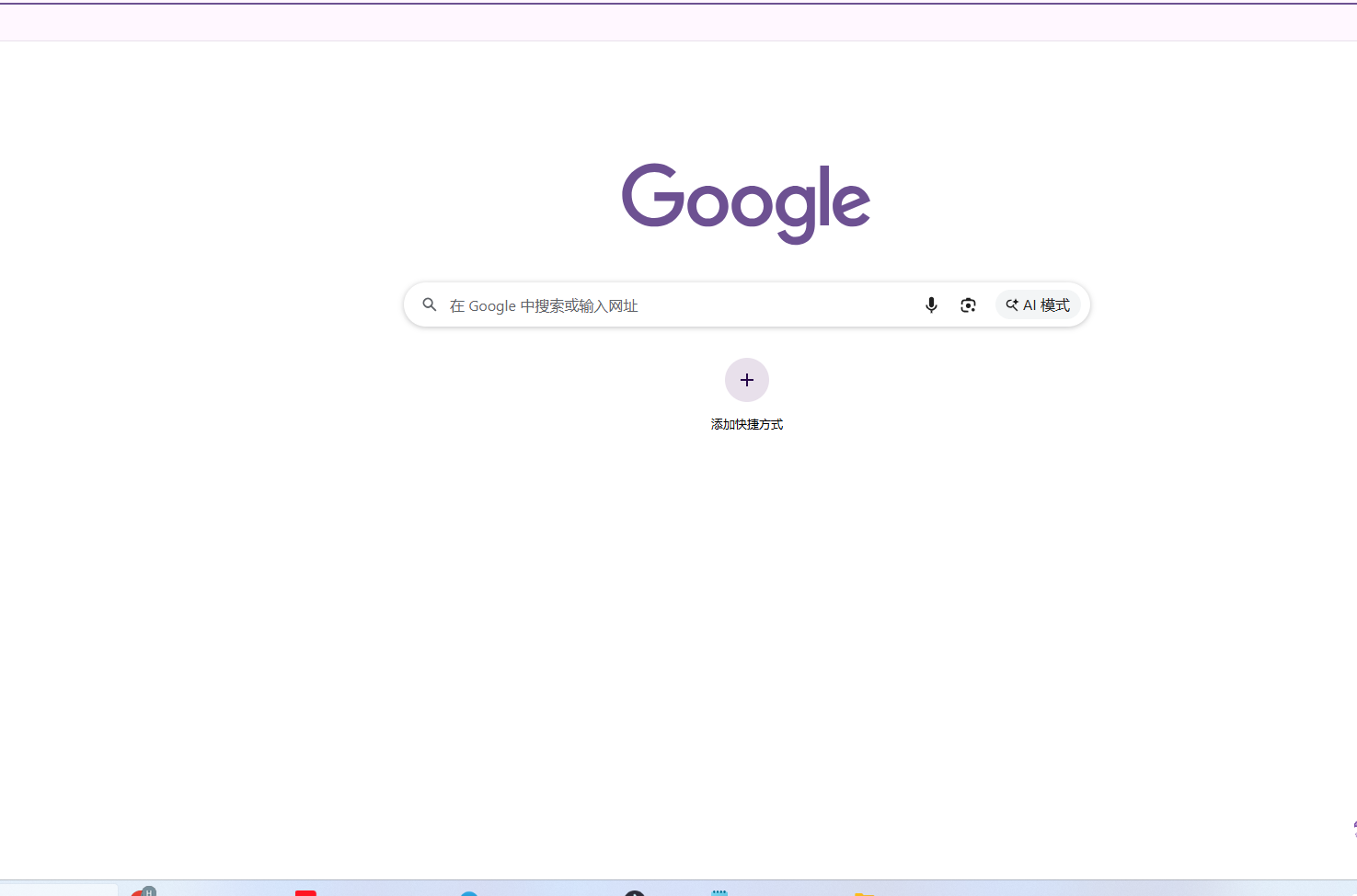
一款为您打造的浏览器
谷歌浏览器(Google Chrome)致力于为您提供快速、安全且稳定的网络体验。无论是在 Windows PC 上工作,还是在 Android 手机上浏览,Chrome 都能让您轻松获取所需内容。
基于强大的 V8 引擎和先进的 Blink 渲染引擎,Chrome 能够快速加载网页,同时通过多进程架构和安全沙箱技术,有效隔离威胁,保护您的设备和数据安全。
借助 Google 账户,您可以在所有设备间无缝同步书签、密码、历史记录和设置,让浏览体验保持一致。
核心功能
高速加载
V8 引擎让网页和复杂应用瞬间开启,滚动流畅,响应迅速。
安全防护
内置安全浏览和沙箱技术,自动拦截恶意网站与下载,保护您的设备。
跨设备同步
登录 Google 账户后,您的书签、密码和设置将自动同步到所有设备。
扩展程序
通过 Chrome 网上应用商店安装数千种扩展和主题,自定义您的浏览方式。
智能地址栏
在地址栏中直接搜索,即可获得实时建议,快速找到答案。
隐私模式
使用无痕模式浏览时,Chrome 不会保存您的历史记录或 Cookie。
下载管理
轻松管理下载任务,查看进度并打开文件,一切井然有序。
标签页整理
可将标签页分组、固定或拖拽排序,让多任务处理更高效。
自动更新
Chrome 会在后台自动更新,确保您始终使用最新功能和安全补丁。
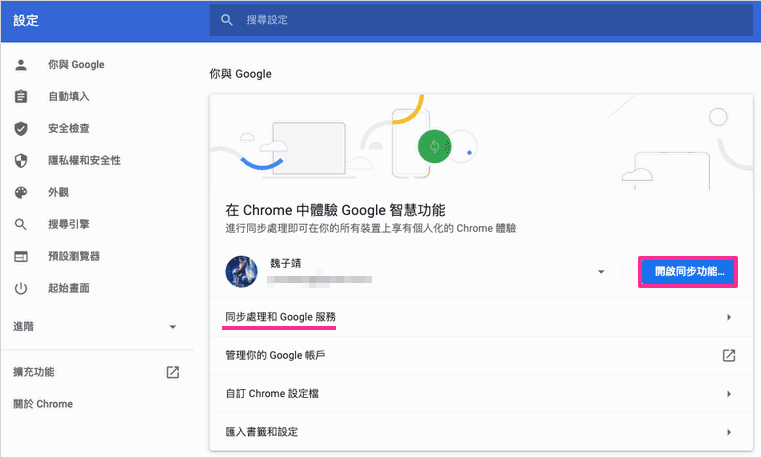
无缝同步,保持一致
登录 Google 账户后,您的书签、密码、历史记录、扩展程序甚至打开的标签页都会在您的手机、电脑和平板之间实时同步。无论您身在何处,Chrome 都能为您提供一致的浏览体验。
- 书签同步
- 密码管理
- 历史记录同步
- 扩展程序同步
了解更多:Chrome 安装教学
视频来源:YouTube - 如何安装Google Chrome浏览器
常见问题
- 访问本网站下载页或 Chrome 官网。
- 根据操作系统选择对应版本(Windows/macOS/Linux/Android/iOS)。
- 点击下载按钮,获取安装包。
- Windows 运行 .exe 文件,按提示完成安装。
- macOS 打开 .dmg,拖入应用程序文件夹。
- Linux 使用 .deb 或 .rpm 包安装,或通过命令行。
- Android 在 Google Play 搜索 Chrome 安装。
- iOS 在 App Store 搜索 Chrome 安装。
- 安装后打开浏览器,可登录 Google 账户同步数据。
- 后续自动更新,无需手动操作。
- 在电脑上打开 Chrome,点击右上角头像图标。
- 选择“登录到 Chrome”,输入您的 Google 账户。
- 登录后,点击“开启同步”按钮。
- 选择要同步的数据类型(书签、密码、历史记录、扩展等)。
- 在手机上安装 Chrome 并登录同一 Google 账户。
- 手机端需手动开启同步设置。
- 同步数据经过加密,保障安全。
- 可在其他电脑上登录账户,立即获取所有数据。
- 如需更改同步内容,可在设置中重新选择。
- 关闭同步时,数据会保留在本地,不会丢失。
- 打开 Chrome 网上应用店(chrome.google.com/webstore)。
- 搜索您需要的扩展(例如广告拦截、翻译工具)。
- 点击扩展卡片,进入详情页。
- 点击“添加至 Chrome”按钮。
- 在弹出的权限提示中,点击“添加扩展”。
- 安装完成后,扩展图标会出现在地址栏右侧。
- 可右键点击扩展图标进行设置或管理。
- 在设置 → 扩展程序中查看所有已安装扩展。
- 可在此处启用/禁用或卸载扩展。
- 部分扩展需要重启浏览器才能生效。
- 点击右上角三个点菜单,选择“设置”。
- 在左侧选择“隐私和安全”。
- 点击“清除浏览数据”。
- 选择时间范围(过去一小时、一天、全部时间)。
- 勾选要清除的内容:浏览历史记录、Cookie、缓存等。
- 点击“清除数据”按钮。
- 可设置自动清除:在“隐私和安全”中找到“Cookie 和其他网站数据”。
- 开启“退出 Chrome 时清除 Cookie 和网站数据”。
- 也可使用快捷键 Ctrl+Shift+Delete (Windows) 快速打开。
- 清除后,部分网站可能需要重新登录。
- 定期清理缓存:设置 → 隐私与安全 → 清除浏览数据。
- 关闭不必要的后台扩展:管理扩展,禁用不常用插件。
- 开启预加载页面:设置 → 性能 → 开启预加载,预测页面加载。
- 在 chrome://flags 中启用实验性 QUIC 协议(可能提升速度)。
- 禁用硬件加速如果遇到问题:设置 → 系统 → 关闭硬件加速。
- 更新至最新版本:关于 Chrome 自动检查更新。
- 避免打开过多标签页,可使用标签页分组。
- 使用内置任务管理器(Shift+Esc)查看内存占用,结束高消耗进程。
- 重置浏览器设置:设置 → 重置设置。
- 考虑使用轻量级主题,减少渲染开销。
- 点击右上角三个点菜单,选择“设置”。
- 在左侧选择“启动时”。
- 选择“打开特定网页或一组网页”。
- 点击“添加新网页”,输入网址(如 www.google.com)。
- 也可选择“继续浏览上次打开的网页”。
- 如果选择“打开新标签页”,则显示快速拨号。
- 可通过扩展自定义新标签页。
- 修改后立即生效,无需重启。
- 可设置多个主页,用不同标签页打开。
- 企业版可通过策略统一设置主页。
- 开启增强型跟踪防护:设置 → 隐私与安全 → 选择“增强型保护”。
- 开启 HTTPS 优先模式:自动升级到安全连接。
- 使用密码检查工具:密码管理 → 检查密码,检测泄露凭据。
- 开启安全浏览:设置 → 隐私与安全 → 安全浏览。
- 在隐身模式下浏览:不会记录历史记录和Cookie。
- 定期清除浏览数据:Cookie、缓存等。
- 管理网站权限:摄像头、麦克风、位置等。
- 查看隐私报告:了解哪些网站试图跟踪您。
- 避免安装可疑扩展,只从官方商店安装。
- 使用密码管理器生成强密码并加密存储。
- Chrome 基于开源 Chromium,但集成 Google 账户同步、自动更新等。
- Firefox 注重隐私,Safari 是苹果生态默认浏览器。
- Edge 基于 Chromium,与 Windows 深度整合。
- Chrome 拥有最丰富的扩展生态。
- Chrome V8 引擎速度领先,适合复杂 Web 应用。
- Chrome 更新频率高,及时修复漏洞。
- Chrome 界面简洁,操作符合大多数用户习惯。
- 市场份额最大,网页兼容性测试优先。
- Chrome 支持跨平台同步,无缝切换设备。
- 各浏览器各有特色,Chrome 是综合体验优秀的选择。
- 遇到“喔唷,崩溃啦”提示,可尝试重新启动浏览器。
- 清除缓存和Cookie解决大部分页面加载问题。
- 禁用可能冲突的扩展程序。
- 更新 Chrome 到最新版本。
- 检查网络连接或重置网络设置。
- 重置浏览器设置到默认状态。
- 在 chrome://help 中提交错误报告。
- 卸载后重新安装 Chrome。
- 查看 Google 官方帮助中心获取详细解决方案。
- 使用 Chrome 清理工具(软件问题)。
- 点击右上角头像图标,选择“添加用户”。
- 为新的用户配置文件命名并选择头像。
- 新用户将拥有独立的书签、历史记录和扩展。
- 每个用户可登录不同的 Google 账户同步数据。
- 可在设置 → 其他用户中管理所有用户。
- 访客模式:临时使用,不保存任何浏览数据。
- 儿童用户:通过 Family Link 管理受限账户。
- 切换用户:点击头像即可快速切换。
- 每个用户的扩展程序相互独立。
- 删除用户时,可清除本地数据或保留。